
- Головна →
- Усі статті →
- LaserGRBL: як керувати діодним лазерним гравером з комп’ютера
LaserGRBL: як керувати діодним лазерним гравером з комп’ютера
Опубліковано:
LaserGRBL це безкоштовна програма для Windows, яка керує діодним лазерним гравером на прошивці GRBL з комп’ютера. Через USB вона підключається до контролера, приймає зображення або готовий G-код і надсилає на верстат команди руху і потужності. Стаття розрахована на діодні лазерні гравери з контролером GRBL, а не на верстати з іншим протоколом.
Програма працює з прошивками Grbl v0.9 і Grbl v1.1. Нижче розібрано підключення по USB, вибір порту і швидкості, параметри $30, $31 і $32, завантаження зображення, режими гравіювання, потужність S і швидкість F, а також перші тести. Якщо ще не вирішено, коли брати діод, а коли CO2, це розібрано в статті діодний лазерний гравер: коли замість CO2.
Що таке LaserGRBL і з якими верстатами він працює
LaserGRBL написана як програма для аматорських лазерних граверів: вона відкриває фото, логотип або рисунок і переводить його в G-код без окремого CAM. Вихідний код відкритий під ліцензією GPLv3, програму завантажують з офіційного сайту lasergrbl.com. Автор вказує сумісність з будь-якою машиною, яка говорить протоколом GRBL версій 0.9 і 1.1. Якщо контролер використовує інший протокол, LaserGRBL його не розпізнає: з’єднання не встановиться, навіть якщо кабель вставлено.
Офіційно програма розрахована на Windows від XP до Windows 11. Для повного набору функцій рекомендують 64-розрядну систему. Потрібен Microsoft .NET Framework 4 або новіший: у Windows 10 він уже є, на старіших системах його ставлять окремо. Окремої офіційної версії для Linux і macOS немає; на цих системах програму запускають лише через Wine, PlayOnLinux, PlayOnMac або віртуальну машину з Windows, і такий запуск не дорівнює штатній роботі під Windows.
У налаштуваннях LaserGRBL є вибір мови інтерфейсу, зокрема російської. Частина пунктів може залишитися англійською, якщо переклад для них ще не зроблено.
Ланцюжок роботи такий: комп’ютер із LaserGRBL по USB надсилає G-код на плату контролера, прошивка GRBL перетворює команди на імпульси крокових двигунів і на сигнал потужності лазера. На боці контролера вже задані кроки на міліметр, розміри поля і межі швидкості. Помилкова конфігурація GRBL дає невірний масштаб, ривки або не ту потужність, навіть якщо зображення в програмі виглядає правильно. Загальний огляд програм керування, зокрема GRBL, є в статті програма для керування верстатом ЧПУ.
Підключення по USB: порт, швидкість і статус
Спочатку Windows має побачити гравер як послідовний COM-порт. У диспетчері пристроїв він може називатися «USB-SERIAL CH340», «USB Serial Device» або інакше, залежно від плати. Якщо порту немає або поруч стоїть значок помилки, потрібен драйвер. На багатьох контролерах стоїть мікросхема CH340; її драйвер можна поставити з меню Tools у самій LaserGRBL. Якщо плата використовує інший перетворювач USB-UART, дивіться інструкцію до контролера.
LaserGRBL постійно опитує доступні COM-порти. У списку вибирають той самий номер, який видно в диспетчері пристроїв, і швидкість обміну, що збігається з налаштуванням прошивки. Для GRBL 1.1 у документації вказана швидкість 115200, формат 8-N-1 (8 біт, без парності, 1 стоп-біт). Це саме значення стоїть на більшості граверів. На частині старих контролерів задано 57600. Якщо швидкість не збігається, порт відкривається, але привітання від прошивки немає.
За правильних порту і швидкості контролер відповідає рядком вигляду «Grbl 1.1x ['$' for help]», де замість x стоїть літера ревізії, наприклад 1.1d або 1.1f. У правому нижньому куті інтерфейсу має бути статус Idle. Стани Disconnected або Connecting без відповіді прошивки означають, що порт або швидкість вибрані невірно, або плата не говорить протоколом GRBL.
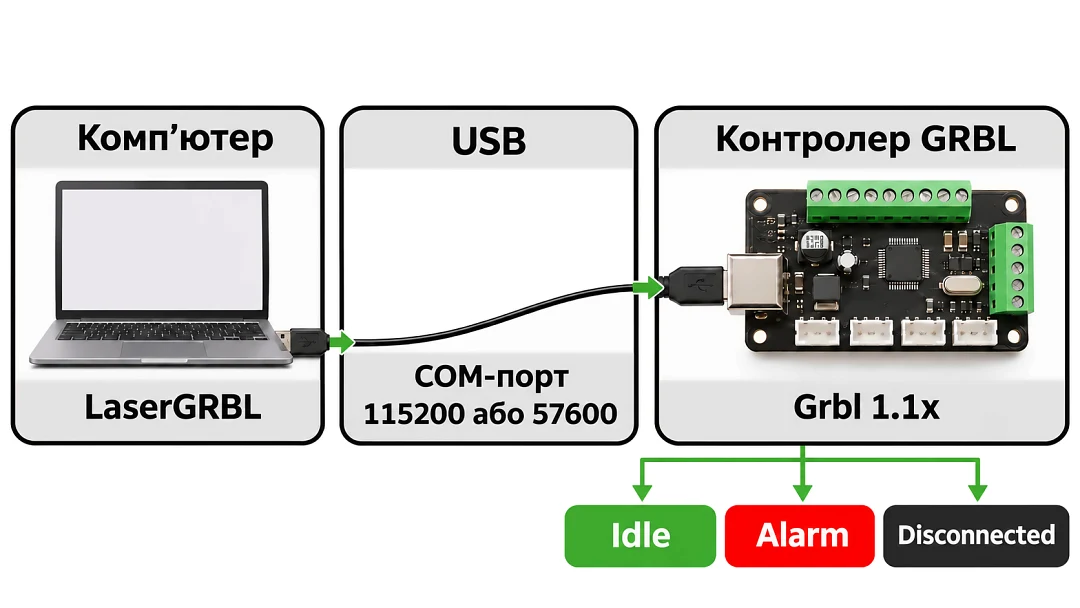
Статус Alarm означає, що зв’язок уже є, але контролер перебуває в аварійному стані. Це сигнал самої машини, а не збій LaserGRBL. Якщо на верстаті є кінцеві вимикачі і ввімкнено цикл пошуку нуля, виконують homing. Якщо кінцевиків немає, аварію підтверджують кнопкою із зображенням замка (unlock). Поки статус Alarm, рух і запуск завдання заблоковані.
На частині нових граверів стоять ключ і кнопка аварійної зупинки. Ключ має бути в робочому положенні, кнопка стопу не повинна бути натиснута. Після натискання така кнопка часто залишається зафіксованою, і її потрібно повернути за стрілками, щоб розблокувати. Її можуть випадково затиснути під час перевезення або складання, і тоді порт видно, а обміну з прошивкою немає.
У листопаді 2024 року оновлення драйверів Windows зробило частину плат на CH340 непрацездатними. Якщо гравер раптово перестав підключатися після оновлення системи, це одна з причин, яку вказує сам розробник LaserGRBL.
Параметри GRBL для лазера: $30, $31 і $32
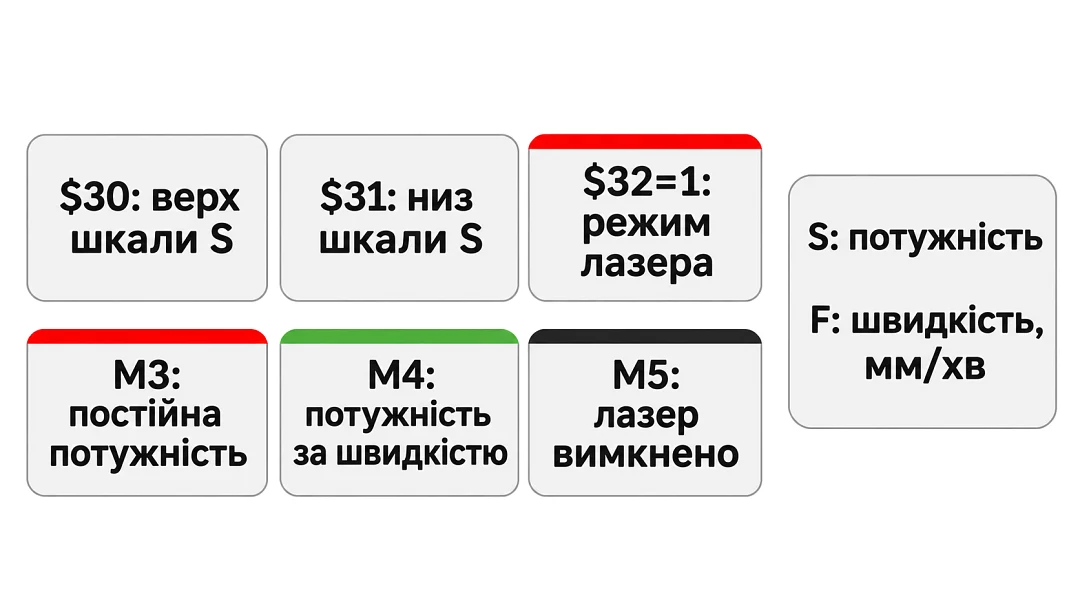
Список параметрів прошивки відкривають командою $$ у консолі LaserGRBL або через меню конфігурації GRBL. Значення зберігаються в пам’яті контролера і зберігаються після вимкнення живлення. Для діодного лазера важливі три параметри, які з’явилися в Grbl v1.1.
| Параметр | Призначення | Що задати |
|---|---|---|
| $30 | Максимальне значення S, якому відповідає повна напруга ШІМ на виводі D11 (5 В) | Має збігатися з S-MAX у завданні. На частині контролерів це 1000, на інших 255. Дивіться фактичне значення в списку $$ |
| $31 | Мінімальне значення S, якому відповідає нижній рівень ШІМ 0,02 В. При S=0 вивід дає 0 В, лазер вимкнено | У прикладі конфігурації GRBL стоїть 0 |
| $32 | Режим лазера. При $32=1 прошивка не зупиняє рух на кожній зміні S і масштабує потужність у режимі M4 | Для гравіювання і різання лазером ставлять $32=1. Якщо той самий контролер знову керує шпинделем фрезера, обов’язково повернути $32=0 |
Якщо $32=0, GRBL на кожній команді M3, M4, M5 або зміні S зупиняє рух і чекає, як для розгону шпинделя. У лазера такі паузи дають прожоги і нерівномірну лінію. При $32=1 прошивка проходить підряд команди G1, G2 і G3, оновлюючи потужність на ходу. У цьому режимі прискорене переміщення G0 лазер не вмикає: промінь працює лише в рухах G1, G2 і G3. Значення S0 вимикає промінь, не змінюючи модальне положення M3 або M4.
Команда S задає потужність в одиницях шкали $31-$30, а не у відсотках «на око». Якщо в прошивці $30=1000, а в завданні стоїть S255, контролер видасть лише чверть шкали. Якщо навпаки $30=255, а програма надішле S1000, ШІМ усе одно не підніметься вище 5 В, тобто вище 100%. Перед роботою зведіть S-MAX у LaserGRBL із фактичним $30.
Ці параметри стосуються готового гравера і верстата, на який поставлено окремий діодний лазерний модуль. Саму розпиновку сигналу керування модулем ця стаття не розбирає: тут лише те, що задають у LaserGRBL і в конфігурації GRBL.
Завантаження зображення і режими гравіювання
Зображення відкривають через File, Open File. LaserGRBL приймає файли JPG, PNG і BMP: фото, логотипи, рисунки олівцем, піктограми. У вікні імпорту зображення переводять у градації сірого або в чорно-біле, кадрують, обертають і віддзеркалюють. Готовий G-код також можна завантажити окремо, якщо траєкторію вже підготовлено в іншій програмі.
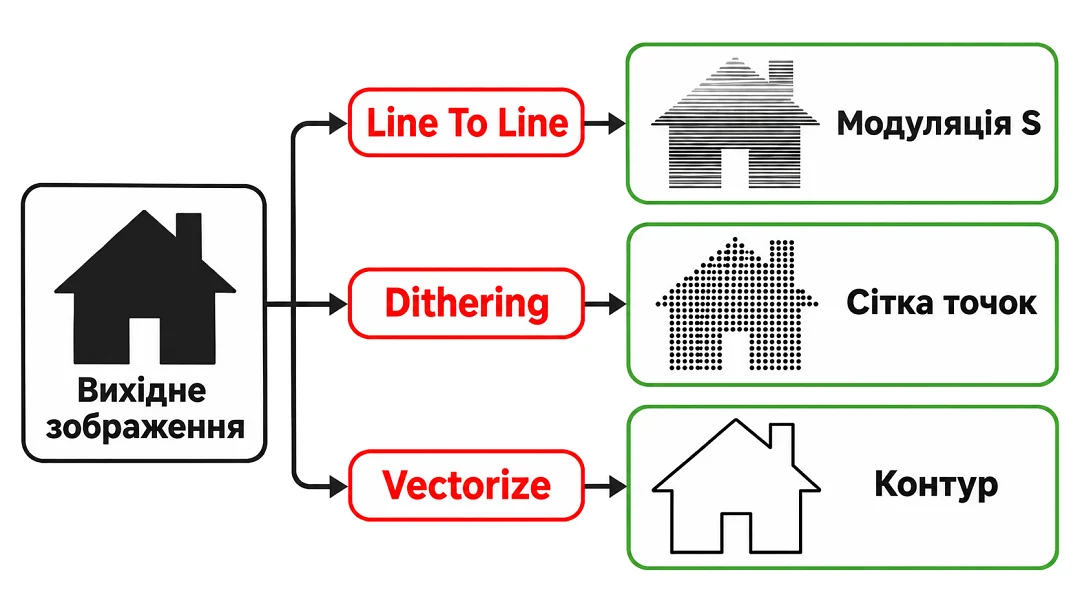
Далі вибирають інструмент перетворення. Від нього залежить, як яскравість пікселів перетвориться на рух і на команду S.
| Інструмент | Як працює | Для яких зображень |
|---|---|---|
| Line To Line | Рядкове гравіювання з модуляцією потужності за яскравістю. Білим точкам відповідає S-MIN, чорним S-MAX. Потрібна підтримка ШІМ на контролері | Фото та інші зображення з плавними півтонами, якщо матеріал реагує на зміну потужності |
| Dithering (1bit BW dithering) | Півтони імітуються сіткою дрібних чорних точок постійної потужності, без проміжних значень S | Матеріали, які нижче порога не маркуються, а вище одразу дають чорний слід без градацій |
| Vectorize! | Алгоритм Potrace обводить чорні межі і будує векторні контури. Поріг чорного і білого задають яскравістю і контрастом. Є видалення плям, згладжування, спрощення шляхів, даунсемплінг, заповнення і режим центральної лінії | Логотипи, написи і рисунки від руки, де потрібен контур, а не растрове заповнення |
У Vectorize! за замовчуванням виходить лише обводка. Якщо увімкнути Filling, спочатку йде прохід заповнення, потім контур. Порядок контурів за замовчуванням розрахований на різання: спочатку внутрішні шляхи, потім зовнішні. Опція Optimize Travel перебудовує порядок, щоб скоротити холості переїзди під час гравіювання. У растрової лінії два краї, тому векторизація тонкої лінії часто дає подвійний контур: це властивість алгоритму, а не збій програми. Щоб отримати силует, фігуру заповнюють або вмикають режим центральної лінії, який менш точний, але шукає одну вісь лінії.
На наступному кроці задають розмір зображення і зміщення Offset. Програма зберігає пропорції: якщо змінюють висоту, ширина перераховується. Обрізати поля потрібно до імпорту або в цьому ж вікні кадруванням, бо LaserGRBL рахує весь кадр файла, включно з білими полями. Якщо зміщення йде в від’ємну область, а гравер налаштований на роботу лише в додатних координатах, програма попередить про це.
Потужність S, швидкість F і режими M3 і M4
Швидкість робочого ходу задає команда F у мм/хв. У вікні імпорту це Filling speed або Engraving speed для заповнення і Border speed для контурного проходу або різу при векторизації. LaserGRBL надсилає ці значення в G-код, але верстат не перевищить межі, задані в GRBL параметрами максимальної швидкості осей, наприклад $110 і $111. Якщо гравіювання виходить занадто світлим або занадто темним, швидкість зменшують або збільшують і перевіряють результат на обрізку того самого матеріалу.
Лазер вмикають командами M3 або M4, вимикають командою M5. Режим M4 доступний, лише якщо підключена прошивка Grbl v1.1 або новіша і ввімкнено режим лазера $32=1. Інакше в списку залишається лише M3.
| Команда | Поведінка | Коли застосовувати |
|---|---|---|
| M3 | Постійна потужність: промінь тримає задане S і на ходу, і на розгоні, і в зупинці | Коли потрібна передбачувана потужність, зокрема на складних матеріалах. На сповільненнях можливі прожоги, тому для різу додають розгінну і гальмівну ділянку поза лінією різу. M3 також залишають увімкненим на малій потужності, щоб побачити точку під час фокусування |
| M4 | Динамічна потужність: фактична потужність знижується, якщо поточна швидкість менша за задану F. На зупинці промінь вимикається | Для чистого гравіювання і різу на простих матеріалах, коли головка часто розганяється і гальмує. Не підходить для всіх матеріалів: розрахунок GRBL виходить із лінійного зв’язку потужності і швидкості. Перед роботою на новому матеріалі роблять пробний прохід |
| M5 | Лазер вимкнено | Стоп променя, зміна заготовки, відхід із робочої зони |
S-MIN залишають рівним нулю, якщо лазер уже залишає слід на малих значеннях S. Якщо до певного порога матеріал не маркується, S-MIN піднімають. S-MAX задають у тій самій шкалі, що й $30: це може бути 100% шкали або менше значення, якщо відбиток занадто темний. Значення вище 100% шкали в діалозі LaserGRBL допускається як перепалювання, але фізично ШІМ не перевищить стелю, яку задає $30.
Якщо контролер не підтримує модуляцію потужності, у налаштуваннях LaserGRBL знімають прапорець Support PWM (опція є починаючи з версії 2.5.1-pre). Тоді програма не розраховує на проміжні значення S і працює з увімкненням і вимкненням променя.
Перші тести перед роботою
До робочого проходу перевіряють механіку, фокус і зв’язок потужності зі швидкістю на обрізку того самого матеріалу, а не на чистовій заготовці. Порядок такий.
- Надягніть захисні окуляри, розраховані на довжину хвилі вашого модуля, увімкніть витяжку або забезпечте відведення диму. Під заготовку кладуть негорючу підкладку. Відкритий модуль без корпуса залишати без нагляду не можна: матеріал може загорітися. Промінь діодного модуля небезпечний для зору навіть при відбитті.
- Підключіть гравер, дочекайтеся статусу Idle. Якщо горить Alarm, виконайте homing або зніміть аварію, як описано вище.
- Кнопками Jog змістіть голову в робочу зону і виставте початок координат завдання. Крок і швидкість джога підбирають так, щоб не вдаритися об край поля.
- Виставте фокус за товщиною заготовки: пляма на поверхні матеріалу має бути мінімальною. Для підсвічування точки можна ввімкнути M3 на малому S; після фокусування промінь вимикають командою M5. Не залишайте M3 увімкненим і не забувайте про нього на зупинці: на відміну від M4, постійна потужність не гасне сама.
- Завантажте невеликий тестовий фрагмент, задайте S і F, виберіть M3 або M4 і запустіть прохід на обрізку. Світлий або слабкий слід спочатку правлять фокусом, потім зв’язкою швидкості і потужності. Коли режим знайдено, відкривають робоче зображення і запускають завдання.
Готові режими «для фанери» чи «для шкіри» з чужих таблиць без перевірки на вашому модулі і на вашій заготовці не переносять: оптична потужність, лінза, фокус і порода матеріалу різняться. Для серійного гравіювання на діодному лазерному гравері спочатку фіксують знайдений режим на обрізку з тієї самої партії листа.
Часті проблеми
- Немає з’єднання: не встановлено драйвер, вибрано чужий COM-порт, не збіглася швидкість, натиснуто аварійний стоп або ключ вимкнено, плата не на протоколі GRBL, або спрацювало оновлення драйвера Windows для CH340.
- Статус Alarm: не виконано homing або не підтверджено аварію кнопкою unlock.
- Прожоги на кутах і на початку лінії: вимкнено режим лазера ($32=0) або вибрано M3 без розгінних ділянок на різі.
- Занадто світлий або занадто темний відбиток: не виставлено фокус, не узгоджені S-MAX і $30, швидкість F вища або нижча за ту, яку верстат реально витримує, або для матеріалу з порогом маркування вибрано Line To Line замість Dithering.
- Зображення їде в мінус або не вміщається в поле: не обрізані поля файла, невірно задано Offset, або в GRBL не ті значення ходу осей.
- Векторизація дає подвійну лінію: алгоритм обводить обидва краї растрової риси. Потрібне заповнення або режим центральної лінії.
Часті запитання
Що таке LaserGRBL?
Це безкоштовна програма для Windows, яка по USB керує лазерним гравером із прошивкою GRBL: завантажує зображення або G-код, показує завдання і надсилає його на контролер.
Яку швидкість порту ставити в LaserGRBL?
Ту, яка задана в прошивці контролера. У документації GRBL 1.1 вказано 115200, 8-N-1. На частині старих плат стоїть 57600. Орієнтир правильного вибору: привітання «Grbl 1.1x ['$' for help]» і статус Idle.
Чому в LaserGRBL горить статус Alarm?
Контролер зв’язаний із програмою, але перебуває в аварії. Якщо є кінцеві вимикачі, виконують homing. Якщо їх немає, аварію підтверджують кнопкою unlock. Поки статус Alarm, завдання не запускають.
Чим M3 відрізняється від M4?
M3 тримає задану потужність постійно, зокрема на зупинці. M4 зменшує потужність при зниженні фактичної швидкості і гасить промінь, коли голова стоїть. M4 доступний на Grbl v1.1 і новішій при $32=1.
Що задають параметри $30, $31 і $32?
$30 це верх шкали S (100% ШІМ), $31 нижня точка шкали, $32 вмикає режим лазера. Для роботи лазером ставлять $32=1 і звіряють S-MAX із $30.
Чи є LaserGRBL російською?
Так. У налаштуваннях програми вибирають російську мову інтерфейсу. Окремі пункти можуть залишитися англійською, якщо для них немає перекладу.
Чи працює LaserGRBL на Linux і macOS?
Офіційна версія випускається для Windows. На Linux розробник вказує запуск через PlayOnLinux або Wine, на macOS через емулятор Windows, PlayOnMac або віртуальну машину. Це не окрема офіційна збірка під ці системи.
Чому гравіювання виходить занадто темним або занадто світлим?
Спочатку перевіряють фокус, потім швидкість F і діапазон S-MIN, S-MAX, а також збіг S-MAX із $30. Для матеріалів без півтонів беруть Dithering, а не Line To Line. Режим підбирають на обрізку того самого матеріалу.
Коментарі
Ваш коментар буде першим!