
- Главная →
- Все статьи →
- LaserGRBL: как управлять диодным лазерным гравером с компьютера
LaserGRBL: как управлять диодным лазерным гравером с компьютера
Опубликовано:
LaserGRBL это бесплатная программа для Windows, которая управляет диодным лазерным гравером на прошивке GRBL с компьютера. Через USB она подключается к контроллеру, принимает картинку или готовый G-код и отправляет на станок команды движения и мощности. Статья рассчитана на диодные лазерные граверы с контроллером GRBL, а не на станки с другим протоколом.
Программа работает с прошивками Grbl v0.9 и Grbl v1.1. Ниже разобраны подключение по USB, выбор порта и скорости, параметры $30, $31 и $32, загрузка картинки, режимы гравировки, мощность S и скорость F, а также первые тесты. Если ещё не решено, когда брать диод, а когда CO2, это разобрано в статье диодный лазерный гравер: когда вместо CO2.
Что такое LaserGRBL и с какими станками он работает
LaserGRBL написана как программа для любительских лазерных граверов: она открывает фото, логотип или рисунок и переводит его в G-код без отдельного CAM. Исходный код открыт под лицензией GPLv3, программу скачивают с официального сайта lasergrbl.com. Автор указывает совместимость с любой машиной, которая говорит на протоколе GRBL версий 0.9 и 1.1. Если контроллер использует другой протокол, LaserGRBL его не распознает: соединение не установится, даже если кабель вставлен.
Официально программа рассчитана на Windows от XP до Windows 11. Для полного набора функций рекомендуют 64-разрядную систему. Нужен Microsoft .NET Framework 4 или новее: в Windows 10 он уже есть, на более старых системах его ставят отдельно. Отдельной официальной версии для Linux и macOS нет; на этих системах программу запускают только через Wine, PlayOnLinux, PlayOnMac или виртуальную машину с Windows, и такой запуск не равен штатной работе под Windows.
В настройках LaserGRBL есть выбор языка интерфейса, в том числе русского. Часть пунктов может остаться на английском, если перевод для них ещё не сделан.
Цепочка работы такая: компьютер с LaserGRBL по USB отправляет G-код на плату контроллера, прошивка GRBL переводит команды в импульсы шаговых двигателей и в сигнал мощности лазера. На стороне контроллера уже заданы шаги на миллиметр, размеры поля и пределы скорости. Ошибочная конфигурация GRBL даёт неверный масштаб, рывки или не ту мощность, даже если картинка в программе выглядит правильно. Общий обзор программ управления, в том числе GRBL, есть в статье программа для управления станком ЧПУ.
Подключение по USB: порт, скорость и статус
Сначала Windows должна увидеть гравер как последовательный COM-порт. В диспетчере устройств он может называться «USB-SERIAL CH340», «USB Serial Device» или иначе, в зависимости от платы. Если порта нет или рядом стоит значок ошибки, нужен драйвер. На многих контроллерах стоит микросхема CH340; её драйвер можно поставить из меню Tools в самой LaserGRBL. Если плата использует другой преобразователь USB-UART, смотрите инструкцию к контроллеру.
LaserGRBL постоянно опрашивает доступные COM-порты. В списке выбирают тот же номер, который виден в диспетчере устройств, и скорость обмена, совпадающую с настройкой прошивки. Для GRBL 1.1 в документации указана скорость 115200, формат 8-N-1 (8 бит, без чётности, 1 стоп-бит). Это же значение стоит на большинстве граверов. На части старых контроллеров задано 57600. Если скорость не совпадает, порт открывается, но приветствия от прошивки нет.
При верных порте и скорости контроллер отвечает строкой вида «Grbl 1.1x ['$' for help]», где вместо x стоит буква ревизии, например 1.1d или 1.1f. В правом нижнем углу интерфейса должен быть статус Idle. Состояния Disconnected или Connecting без ответа прошивки значат, что порт или скорость выбраны неверно, либо плата не говорит на протоколе GRBL.
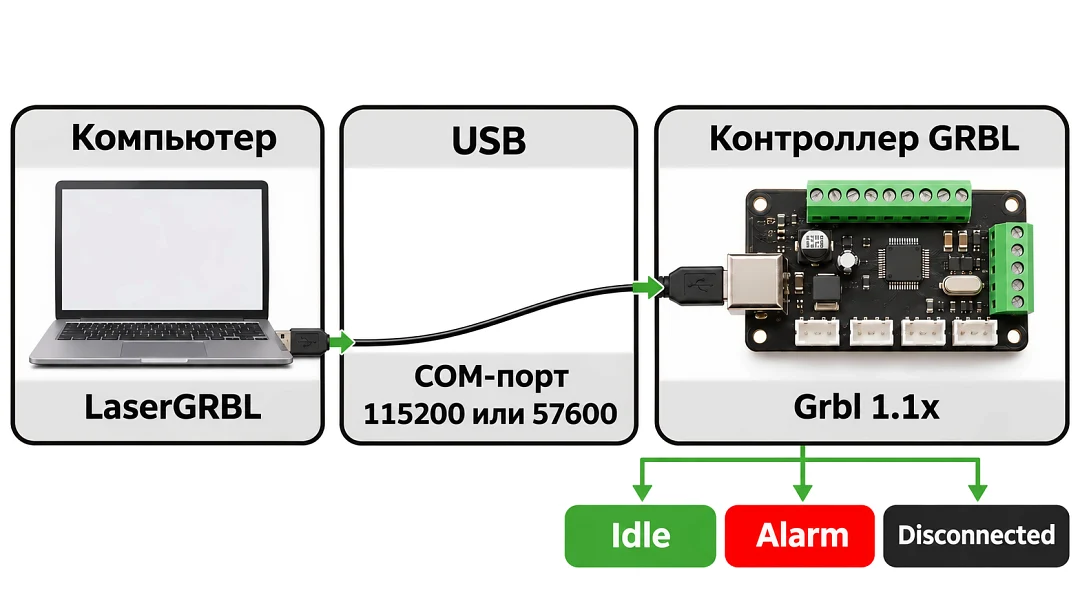
Статус Alarm означает, что связь уже есть, но контроллер находится в аварийном состоянии. Это сигнал самой машины, а не сбой LaserGRBL. Если на станке есть концевые выключатели и включён цикл поиска нуля, выполняют homing. Если концевиков нет, аварию подтверждают кнопкой с изображением замка (unlock). Пока статус Alarm, движение и запуск задания заблокированы.
На части новых граверов стоят ключ и кнопка аварийной остановки. Ключ должен быть в рабочем положении, кнопка стопа не должна быть нажата. После нажатия такая кнопка часто остаётся зафиксированной, и её нужно повернуть по стрелкам, чтобы разблокировать. Её могут случайно зажать при перевозке или сборке, и тогда порт виден, а обмена с прошивкой нет.
В ноябре 2024 года обновление драйверов Windows сделало часть плат на CH340 неработоспособными. Если гравер внезапно перестал подключаться после обновления системы, это одна из причин, которую указывает сам разработчик LaserGRBL.
Параметры GRBL для лазера: $30, $31 и $32
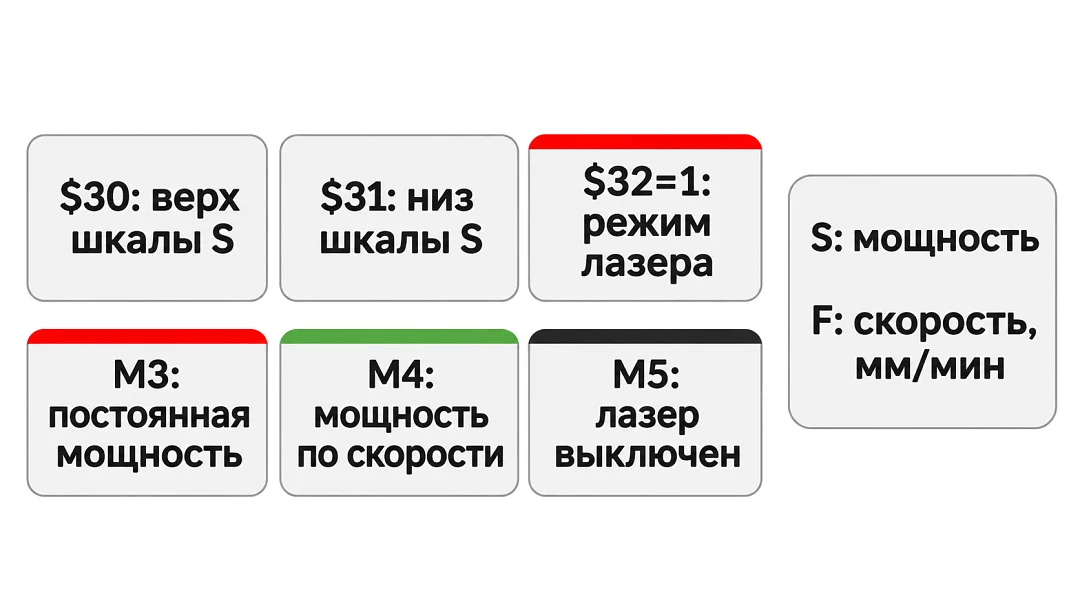
Список параметров прошивки открывают командой $$ в консоли LaserGRBL или через меню конфигурации GRBL. Значения хранятся в памяти контроллера и сохраняются после выключения питания. Для диодного лазера важны три параметра, которые появились в Grbl v1.1.
| Параметр | Назначение | Что задать |
|---|---|---|
| $30 | Максимальное значение S, которому соответствует полное напряжение ШИМ на выводе D11 (5 В) | Должно совпадать с S-MAX в задании. На части контроллеров это 1000, на других 255. Смотрите фактическое значение в списке $$ |
| $31 | Минимальное значение S, которому соответствует нижний уровень ШИМ 0,02 В. При S=0 вывод даёт 0 В, лазер выключен | В примере конфигурации GRBL стоит 0 |
| $32 | Режим лазера. При $32=1 прошивка не останавливает движение на каждой смене S и масштабирует мощность в режиме M4 | Для гравировки и резки лазером ставят $32=1. Если тот же контроллер снова управляет шпинделем фрезера, обязательно вернуть $32=0 |
Если $32=0, GRBL на каждой команде M3, M4, M5 или смене S останавливает движение и ждёт, как для разгона шпинделя. У лазера такие паузы дают прожоги и неравномерную линию. При $32=1 прошивка проходит подряд идущие команды G1, G2 и G3, обновляя мощность на ходу. В этом режиме ускоренное перемещение G0 лазер не включает: луч работает только в движениях G1, G2 и G3. Значение S0 выключает луч, не меняя модальное состояние M3 или M4.
Команда S задаёт мощность в единицах шкалы $31-$30, а не в процентах «на глаз». Если в прошивке $30=1000, а в задании стоит S255, контроллер выдаст только четверть шкалы. Если наоборот $30=255, а программа отправит S1000, ШИМ всё равно не поднимется выше 5 В, то есть выше 100%. Перед работой сверьте S-MAX в LaserGRBL с фактическим $30.
Эти параметры относятся к готовому граверу и к станку, на который поставлен отдельный диодный лазерный модуль. Саму распиновку сигнала управления модулем эта статья не разбирает: здесь только то, что задают в LaserGRBL и в конфигурации GRBL.
Загрузка картинки и режимы гравировки
Картинку открывают через File, Open File. LaserGRBL принимает файлы JPG, PNG и BMP: фото, логотипы, рисунки карандашом, пиктограммы. В окне импорта изображение переводят в градации серого или в чёрно-белое, кадрируют, поворачивают и отражают. Готовый G-код тоже можно загрузить отдельно, если траектория уже подготовлена в другой программе.
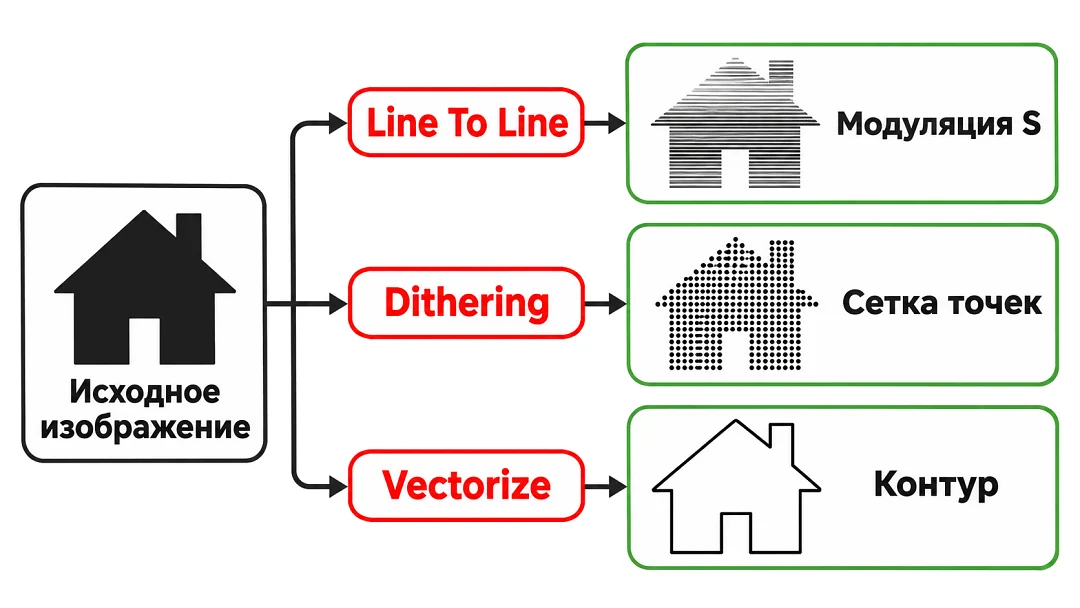
Дальше выбирают инструмент преобразования. От него зависит, как яркость пикселей превратится в движение и в команду S.
| Инструмент | Как работает | Для каких изображений |
|---|---|---|
| Line To Line | Строчная гравировка с модуляцией мощности по яркости. Белым точкам соответствует S-MIN, чёрным S-MAX. Нужна поддержка ШИМ на контроллере | Фото и другие изображения с плавными полутонами, если материал реагирует на изменение мощности |
| Dithering (1bit BW dithering) | Полутона имитируются сеткой мелких чёрных точек постоянной мощности, без промежуточных значений S | Материалы, которые ниже порога не маркируются, а выше сразу дают чёрный след без градаций |
| Vectorize! | Алгоритм Potrace обводит чёрные границы и строит векторные контуры. Порог чёрного и белого задают яркостью и контрастом. Есть удаление пятен, сглаживание, упрощение путей, даунсэмплинг, заполнение и режим центральной линии | Логотипы, надписи и рисунки от руки, где нужен контур, а не растровая заливка |
У Vectorize! по умолчанию получается только обводка. Если включить Filling, сначала идёт проход заполнения, затем контур. Порядок контуров по умолчанию рассчитан на резку: сначала внутренние пути, затем внешние. Опция Optimize Travel перестраивает порядок, чтобы сократить холостые переезды при гравировке. У растровой линии два края, поэтому векторизация тонкой линии часто даёт двойной контур: это свойство алгоритма, а не сбой программы. Чтобы получить силуэт, фигуру заполняют либо включают режим центральной линии, который менее точен, но ищет одну ось линии.
На следующем шаге задают размер изображения и смещение Offset. Программа сохраняет пропорции: если меняют высоту, ширина пересчитывается. Обрезать поля нужно до импорта или в этом же окне кадрированием, потому что LaserGRBL считает весь кадр файла, включая белые поля. Если смещение уходит в отрицательную область, а гравер настроен на работу только в положительных координатах, программа предупредит об этом.
Мощность S, скорость F и режимы M3 и M4
Скорость рабочего хода задаёт команда F в мм/мин. В окне импорта это Filling speed или Engraving speed для заполнения и Border speed для контурного прохода или реза при векторизации. LaserGRBL отправляет эти значения в G-код, но станок не превысит пределы, заданные в GRBL параметрами максимальной скорости осей, например $110 и $111. Если гравировка выходит слишком светлой или слишком тёмной, скорость уменьшают или увеличивают и проверяют результат на обрезке того же материала.
Лазер включают командами M3 или M4, выключают командой M5. Режим M4 доступен, только если подключена прошивка Grbl v1.1 или новее и включён режим лазера $32=1. Иначе в списке остаётся только M3.
| Команда | Поведение | Когда применять |
|---|---|---|
| M3 | Постоянная мощность: луч держит заданное S и на ходу, и на разгоне, и в остановке | Когда нужна предсказуемая мощность, в том числе на трудных материалах. На замедлениях возможны прожоги, поэтому для реза добавляют разгонный и тормозной участок вне линии реза. M3 также оставляют включённым на малой мощности, чтобы увидеть точку при фокусировке |
| M4 | Динамическая мощность: фактическая мощность снижается, если текущая скорость меньше заданной F. На остановке луч выключается | Для чистой гравировки и реза на простых материалах, когда головка часто разгоняется и тормозит. Не подходит для всех материалов: расчёт GRBL исходит из линейной связи мощности и скорости. Перед работой на новом материале делают пробный проход |
| M5 | Лазер выключен | Стоп луча, смена заготовки, уход с рабочей зоны |
S-MIN оставляют равным нулю, если лазер уже оставляет след на малых значениях S. Если до определённого порога материал не маркируется, S-MIN поднимают. S-MAX задают в той же шкале, что и $30: это может быть 100% шкалы или меньшее значение, если оттиск слишком тёмный. Значение выше 100% шкалы в диалоге LaserGRBL допускается как пережог, но физически ШИМ не превысит потолок, который задаёт $30.
Если контроллер не поддерживает модуляцию мощности, в настройках LaserGRBL снимают флажок Support PWM (опция есть начиная с версии 2.5.1-pre). Тогда программа не рассчитывает на промежуточные значения S и работает с включением и выключением луча.
Первые тесты перед работой
До рабочего прохода проверяют механику, фокус и связь мощности со скоростью на обрезке того же материала, а не на чистовой заготовке. Порядок такой.
- Наденьте защитные очки, рассчитанные на длину волны вашего модуля, включите вытяжку или обеспечьте отвод дыма. Под заготовку кладут негорючую подложку. Открытый модуль без корпуса оставлять без присмотра нельзя: материал может загореться. Луч диодного модуля опасен для зрения даже при отражении.
- Подключите гравер, дождитесь статуса Idle. Если горит Alarm, выполните homing или снимите аварию, как описано выше.
- Кнопками Jog сместите голову в рабочую зону и выставьте начало координат задания. Шаг и скорость джога подбирают так, чтобы не удариться о край поля.
- Выставьте фокус по толщине заготовки: пятно на поверхности материала должно быть минимальным. Для подсветки точки можно включить M3 на малом S; после фокусировки луч выключают командой M5. Не оставляйте M3 включённым и не забывайте про него на остановке: в отличие от M4, постоянная мощность не гаснет сама.
- Загрузите небольшой тестовый фрагмент, задайте S и F, выберите M3 или M4 и запустите проход на обрезке. Светлый или слабый след сначала правят фокусом, затем связкой скорости и мощности. Когда режим найден, открывают рабочее изображение и запускают задание.
Готовые режимы «для фанеры» или «для кожи» из чужих таблиц без проверки на вашем модуле и на вашей заготовке не переносят: оптическая мощность, линза, фокус и порода материала различаются. Для серийной гравировки на диодном лазерном гравере сначала фиксируют найденный режим на обрезке из той же партии листа.
Частые проблемы
- Нет соединения: не установлен драйвер, выбран чужой COM-порт, не совпала скорость, нажат аварийный стоп или ключ выключен, плата не на протоколе GRBL, либо сработало обновление драйвера Windows для CH340.
- Статус Alarm: не выполнен homing или не подтверждена авария кнопкой unlock.
- Прожоги на углах и в начале линии: выключен режим лазера ($32=0) или выбран M3 без разгонных участков на резе.
- Слишком светлый или слишком тёмный оттиск: не выставлен фокус, не согласованы S-MAX и $30, скорость F выше или ниже той, которую станок реально выдерживает, либо для материала с порогом маркировки выбран Line To Line вместо Dithering.
- Изображение уезжает в минус или не помещается в поле: не обрезаны поля файла, неверно задан Offset, либо в GRBL не те значения хода осей.
- Векторизация даёт двойную линию: алгоритм обводит оба края растровой черты. Нужно заполнение или режим центральной линии.
Частые вопросы
Что такое LaserGRBL?
Это бесплатная программа для Windows, которая по USB управляет лазерным гравером с прошивкой GRBL: загружает картинку или G-код, показывает задание и отправляет его на контроллер.
Какую скорость порта ставить в LaserGRBL?
Ту, которая задана в прошивке контроллера. В документации GRBL 1.1 указано 115200, 8-N-1. На части старых плат стоит 57600. Ориентир верного выбора: приветствие «Grbl 1.1x ['$' for help]» и статус Idle.
Почему в LaserGRBL горит статус Alarm?
Контроллер связан с программой, но находится в аварии. Если есть концевые выключатели, выполняют homing. Если их нет, аварию подтверждают кнопкой unlock. Пока статус Alarm, задание не запускают.
Чем M3 отличается от M4?
M3 держит заданную мощность постоянно, в том числе на остановке. M4 уменьшает мощность при снижении фактической скорости и гасит луч, когда голова стоит. M4 доступен на Grbl v1.1 и новее при $32=1.
Что задают параметры $30, $31 и $32?
$30 это верх шкалы S (100% ШИМ), $31 нижняя точка шкалы, $32 включает режим лазера. Для работы лазером ставят $32=1 и сверяют S-MAX с $30.
Есть ли LaserGRBL на русском?
Да. В настройках программы выбирают русский язык интерфейса. Отдельные пункты могут остаться на английском, если для них нет перевода.
Работает ли LaserGRBL на Linux и macOS?
Официальная версия выпускается для Windows. На Linux разработчик указывает запуск через PlayOnLinux или Wine, на macOS через эмулятор Windows, PlayOnMac или виртуальную машину. Это не отдельная официальная сборка под эти системы.
Почему гравировка выходит слишком тёмной или слишком светлой?
Сначала проверяют фокус, затем скорость F и диапазон S-MIN, S-MAX, а также совпадение S-MAX с $30. Для материалов без полутонов берут Dithering, а не Line To Line. Режим подбирают на обрезке того же материала.
Комментарии
Ваш комментарий будет первым!