
- Главная →
- Все статьи →
- LightBurn для лазерного станка CO2: настройка и отличия от RDWorks
LightBurn для лазерного станка CO2: настройка и отличия от RDWorks
Опубликовано: · Обновлено:
LightBurn это программа, из которой запускают резку и гравировку на лазерном станке: макет готовят на компьютере, назначают слоям скорость и мощность и отправляют задание на контроллер. Ниже разобрана настройка LightBurn для лазерного станка CO2 с контроллером Ruida и то, чем LightBurn отличается от RDWorks, в том числе от RDWorks V8. Статья не про получение файла «с ключом» и не про режимы резки конкретных материалов: речь о подключении программы к станку и о рабочем процессе.
Для какого станка нужна LightBurn
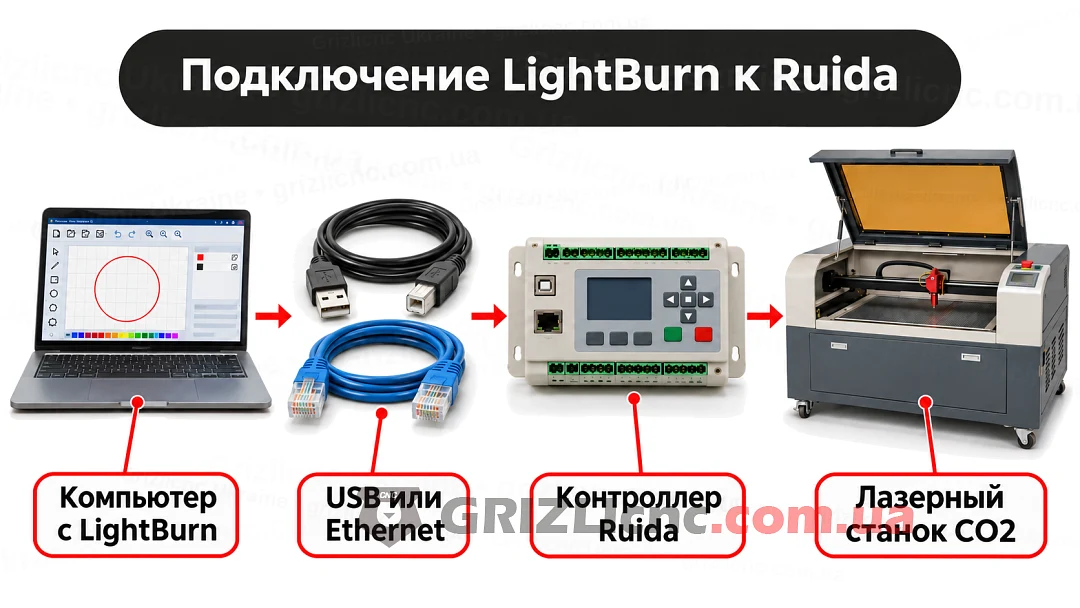
На лазерном станке CO2 задание не набирают вручную строкой кода. Им управляет контроллер лазерного станка, а программа на компьютере готовит макет, слои и отправку задания. LightBurn рассчитана именно на такую связку: компьютер, контроллер и лазерный станок с полем, началом координат и каналом связи.
Среди контроллеров CO2 широко стоит линейка Ruida. Типичный пример платы, с которой LightBurn работает по USB или Ethernet, это контроллер Ruida RDC6442S. Сначала фиксируют модель контроллера и способ связи, уже затем добавляют устройство в программе. Устройство самой платы, юстировку зеркал, фокус линзы, трубку, чиллер и вытяжку эта статья не подменяет.
Чем LightBurn отличается от RDWorks и RDWorks V8
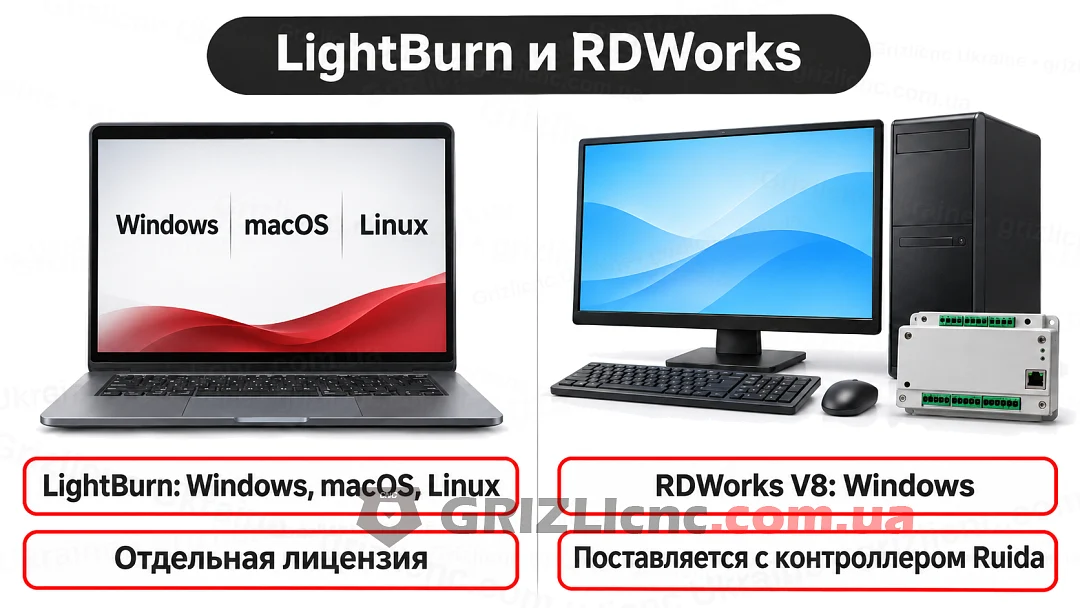
RDWorks, часто в редакции RDWorks V8, это программа, которую поставляют вместе с контроллерами Ruida. LightBurn это отдельная программа со своей лицензией. Дистрибутив берут на официальном сайте LightBurn, а не из случайных архивов.
Обе программы умеют отправлять задание на контроллер Ruida и держать цветовые слои с режимами. Различие в том, на каких системах они работают, как в них правят макет и насколько удобно повторять одну и ту же настройку под конкретный станок.
| Параметр | LightBurn | RDWorks / RDWorks V8 |
|---|---|---|
| Система | Windows, macOS, Linux | Windows |
| Как появляется на станке | Отдельная лицензия, официальный сайт разработчика | Идёт в комплекте к контроллеру Ruida |
| Связь с Ruida | USB или Ethernet | USB или Ethernet |
| Слои задания | Цвет слоя задаёт скорость, мощность и число проходов | Цветовые слои с параметрами резки и гравировки |
| Правка макета | Встроенные инструменты узлов, текста и вписывания в поле станка | Базовое редактирование, часть подготовки часто делают в другой программе |
Переход с RDWorks на LightBurn не переносит автоматически поле, начало координат и слои. Их задают заново в параметрах устройства и в параметрах слоёв.
Подключение LightBurn к контроллеру Ruida
В списке устройств добавляют устройство типа Ruida и выбирают канал: USB или Ethernet. У контроллера Ruida RDC6442S есть оба разъёма. Для Ethernet в программу вносят IP-адрес, который показан на панели контроллера, а не произвольный адрес из памяти. Для USB используют порт связи с компьютером и драйвер, который указан в документации LightBurn к выбранному типу устройства.
После добавления устройство выбирают в списке активным. Иначе задание уйдёт на другой станок или останется в очереди не той платы. Пока идёт проверка связи, лазерный импульс не запускают: достаточно опроса контроллера и обводки контура, если она разрешена в параметрах.
Настройка LightBurn: поле, начало координат и слои
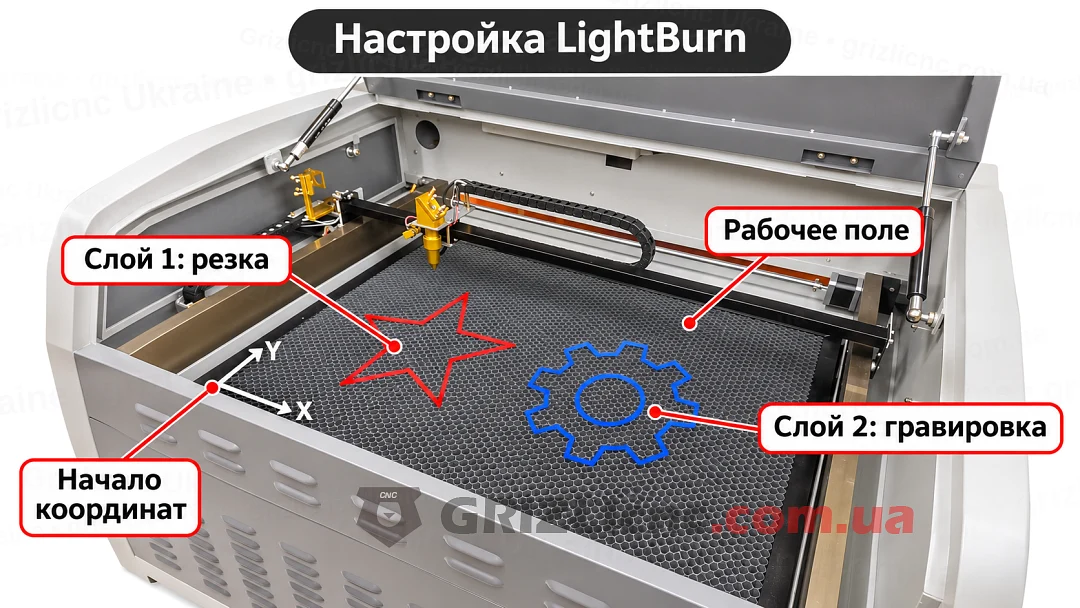
Рабочее поле в параметрах устройства должно совпадать с фактическим ходом осей станка. Завышенное поле даёт координату, которой механика не существует. Заниженное обрезает макет и сдвигает начало работы.
Начало координат в программе должно совпадать с тем, как контроллер и механика понимают угол поля. Если угол в LightBurn и на пульте различаются, рамка обводки уходит в сторону, а рез начинается не от той кромки заготовки. Направление осей и знак координаты тоже сверяют с контроллером, а не оставляют «как в прошлом станке».
Единицы поля ставят в миллиметрах, если в этом же единицах размечен макет. Смешение миллиметров и дюймов масштабирует контур в 25,4 раза и портит и заготовку, и ход портала.
Слои в LightBurn привязаны к цвету контура. Для каждого слоя задают скорость, мощность и число проходов. Мощность у Ruida задают в процентах относительно настройки контроллера, поэтому один и тот же процент в двух станках не означает одну и ту же энергию на материале. Конкретные режимы резки фанеры и других заготовок в эту статью не входят: здесь фиксируют только то, что режим живёт в слое, а не «в программе целиком».
Перед рабочим проходом делают обводку контура (рамку) на безопасной высоте и мощности, которая не режет материал. Так проверяют, что заготовка стоит в поле и что начало координат совпало с программой.
Типичные ошибки
- В параметрах устройства оставляют поле от другого станка или от шаблона программы.
- Угол начала координат в LightBurn не совпадает с углом на пульте контроллера.
- Макет в дюймах запускают на поле, заданном в миллиметрах, или наоборот.
- Задание отправляют, пока в списке выбрано другое устройство.
- Ищут «сборку с ключом» вместо лицензии и официального дистрибутива.
Частые вопросы
Можно ли заменить RDWorks на LightBurn
Да, если контроллер входит в число устройств, которые LightBurn поддерживает напрямую. Для линейки Ruida это штатный сценарий. Поле, начало координат, канал связи и слои после перехода задают заново.
Нужно ли держать обе программы
Нет. Для ежедневной работы достаточно одной настроенной программы, которая стабильно выходит на тот же контроллер. RDWorks имеет смысл оставить как запасной способ, если им уже записаны рабочие файлы, и переносить слои осознанно, а не открывать оба пакета «на всякий случай» в одном задании.
Это то же самое, что G-код для фрезерного станка
Нет. Фрезерный контроллер исполняет файл G-кода и M-кодов. Контроллер Ruida на лазерном станке CO2 принимает задание из LightBurn или RDWorks по своему протоколу. Готовить лазерный макет как фрезерный CAM-файл не нужно.
Комментарии
Ваш комментарий будет первым!